Interfaccia web
Per accedere all’interno del dispositivo MS1-net mediabte la web interface, è necessario conoscere le credenziali di accesso che vengono assegnate dall’amministratore al momento dell’acquisto. Tuttavia sono sempre modificabili successivamente in qualsiasi istante. Di seguito ne viene riportato uno screenshot:

Fig.1 Finestra raffigurante il login del servizio
Collegandosi a tale pagina web si può accedere alle cartelle di setup del sistema e di registrazione dei dati. Di default all’entrata nel sistema sono presenti quattro cartelle:
- confs
- nmea
- raw
- route
Di seguito ne viene riportato uno screenshot:
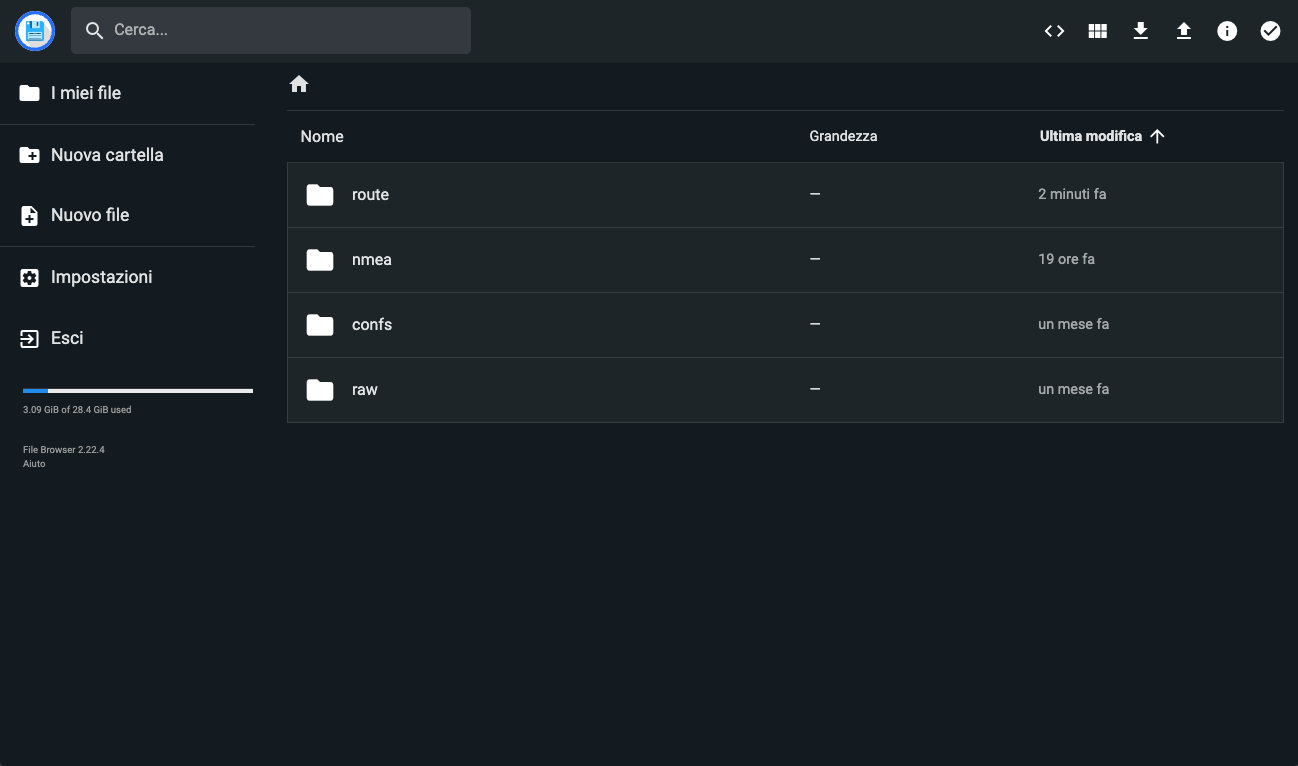
Fig.2 Finestra raffigurante le cartelle all’interno del dispositivo
Setup dei parametri
Di default (per le configurazioni standard) a bordo del sistema sono in esecuzione una serie di script in shell e python che permettono di:
- avere le correzzioni in tempo reale da una rete di stazioni permanenti
- configurare la porta seriale UART1
- configurare l’eventuale invio ad un database remoto dei dati registrati
Detti parametri vengono inseriti per mezzo di una semplice pagina web modificando un file chiamato «setpar» che si trova nella cartella /confs. Di seguito ne viene riportato uno screenshot del file:
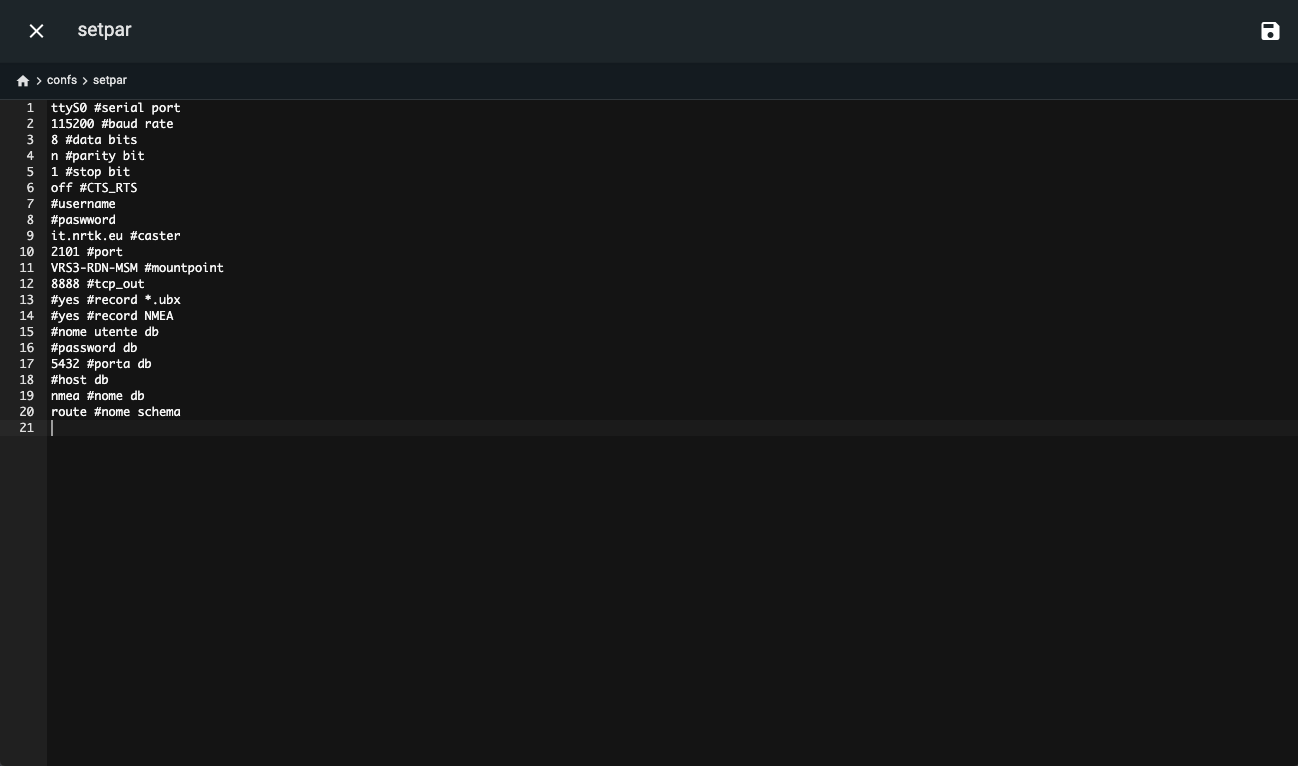
Fig.3 Finestra del setup dei parametri (file /confs/setpar)
Importante
Se viene inserito un carattere di # precedentemente alla riga, quest’ultima verrà ignorata. Ad esempio se non vogliamo salvare i dati grezzi nella cartella /raw basterà scrivere
#yes #record *.ubx*
In tal modo al momento di salvare il file (dalla pagina web clicando sul pulsante di salvataggio) il sistema verrà riavviato e quest’ultimo verrà ignorato. Le prime sei righe sono destinate alla porta seriale UART1 e non vanno modificate nè tantomeno eliminate.
Ntrip Client
Il client NTRIP é il software che ottiene i dati da Internet e li invia alla porta seriale per l’utilizzo da parte del rover in alternativa al protocollo radio.
Nota
L’acronimo NTRIP Network Transport of RTCM data over IP é un protocollo per spostare i dati di correzione RTK dalla base al rover utilizzando Internet. Ció é particolarmente utile nelle aree in cui le radio tradizionali non funzionano bene a causa di alberi o colline.
Per configurare il client NTRIP, l’utente dovrà considerare il file /confs/setpar direttamente dalla pagina web associata e modificare le righe del file di testo (dalla 7 alla 12). Di seguito ne viene riportato uno screenshot:

Fig.4 Finestra raffigurante il setup del client NTRIP
Raw data
Con il ricevitore MS1-net é possibile registrare i dati grezzi in formato proprietario «ubx» tramite l’apposita pagina web e successivamente convertirli in formato RINEX con appositi tools free. La riga 13 del file di testo file /confs/setpar, identifica la possibilità di registrare i dati grezzi nella cartella /raw. I file saranno identificati in automatico con la data, l’ora ed il giorno giuliano, inoltre avranno estensione proprietaria ubx. Di seguito ne viene riportato uno screenshot:

Fig.5 Finestra raffigurante la config. della registrazione del file grezzo
NMEA data
Con il ricevitore MS1-net é possibile registrare le stringhe NMEA «log» tramite l’apposita pagina web. La riga 14 del file di testo file /confs/setpar, identifica la possibilità di registrare le stringhe NMEA nella cartella /nmea. I file saranno identificati in automatico con la data, l’ora ed il giorno giuliano, inoltre avranno estensione log. Di seguito ne viene riportato uno screenshot:
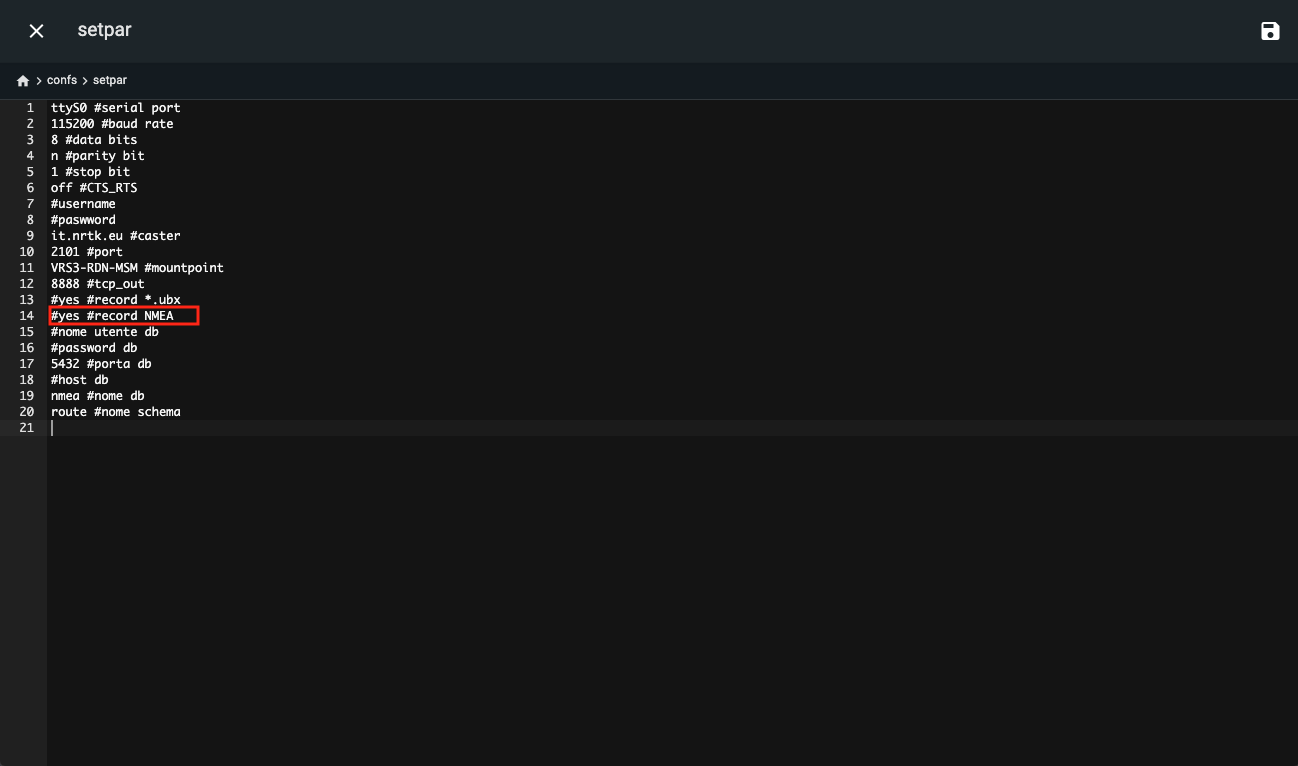
Fig.6 Finestra raffigurante il setup di registrazione delle stringhe NMEA
Altri due screenshot che illustrano la cartella dove vengono depositati tutti i file nmea e il contenuto di uno di questi:
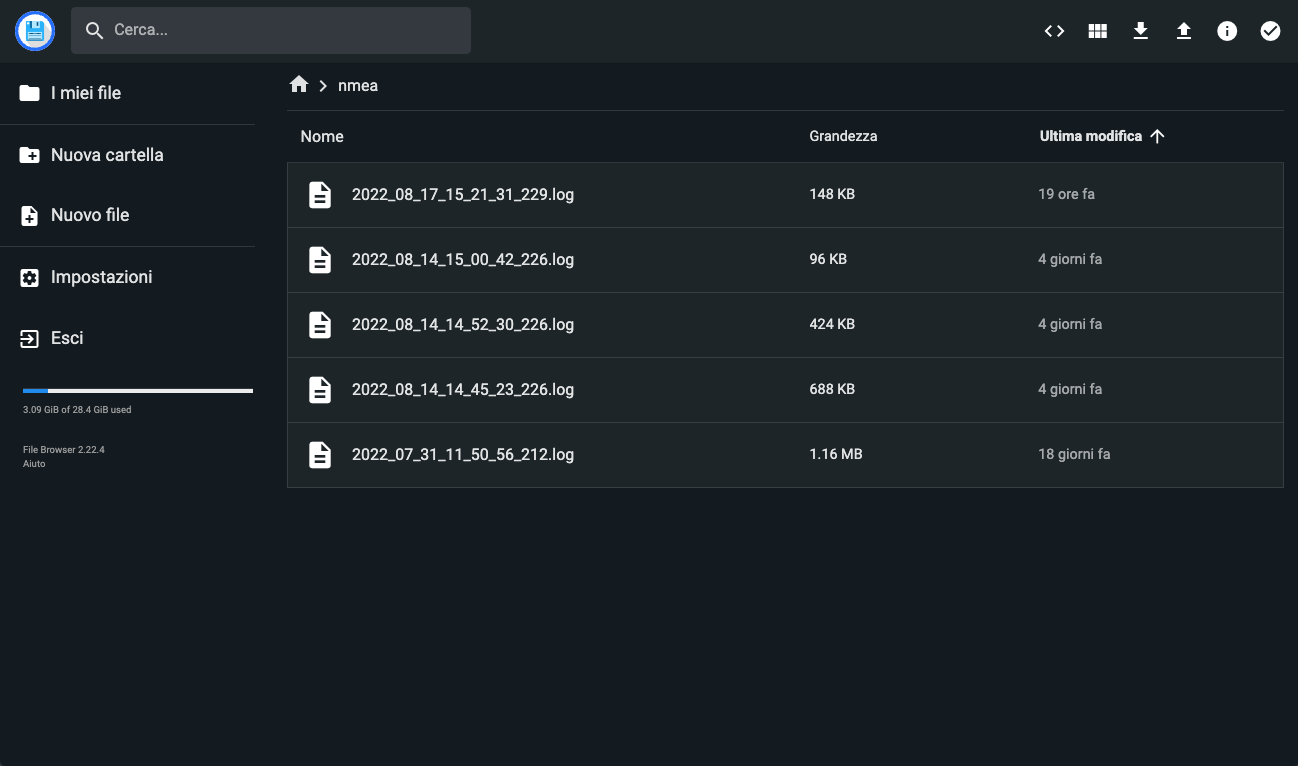
Fig.7 Finestra raffigurante la cartella con le registrazioni delle stringhe NMEA
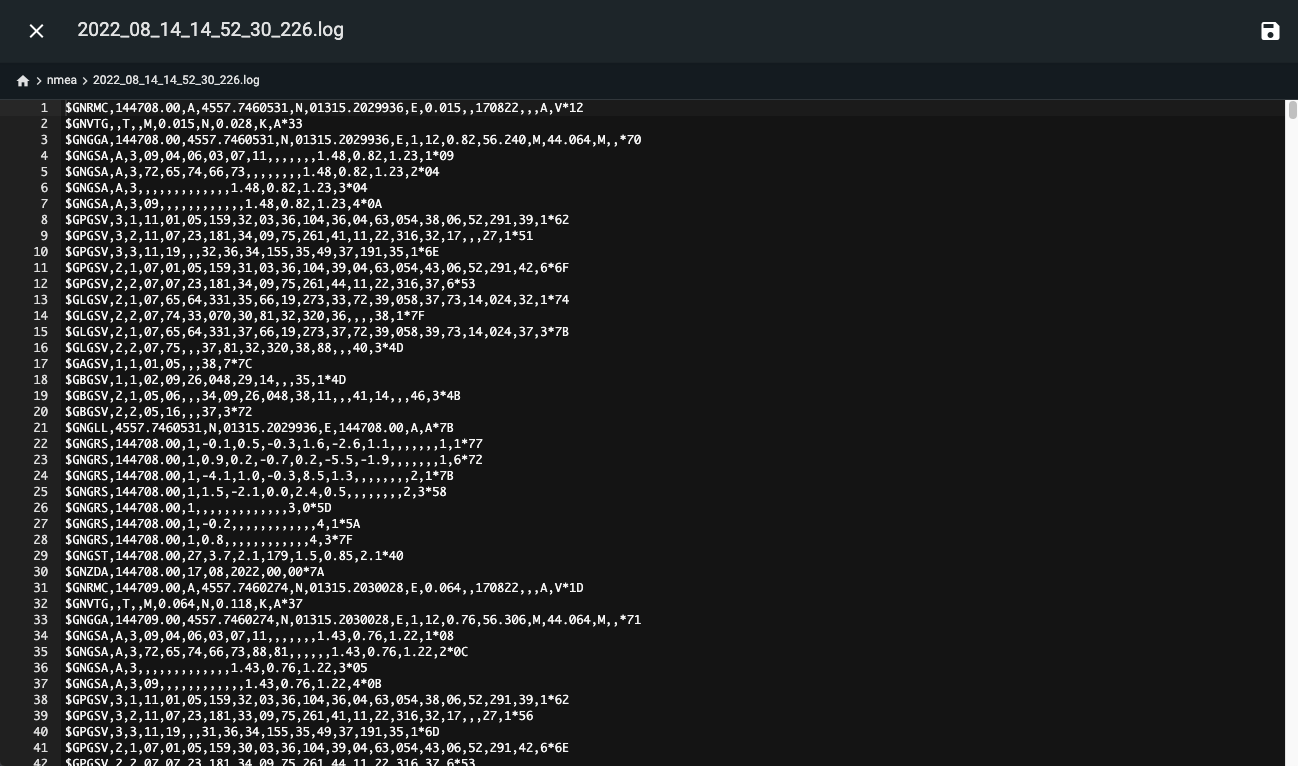
Fig.8 Finestra raffigurante un file contenente le stringhe NMEA registrate
Nota
Le stringhe registrate in questo modo restano a bordo del ricevitore. Per ritrasmettere il flusso NMEA in tempo reale verso altri programmi (QGIS, SW Maps, RTKLIB) si può utilizzare il software WebGNSS Client, descritto nella sezione Software.
CSV data
Con il ricevitore MS1-net é possibile convertire le stringhe NMEA «log» in file CSV contenenti le singole epoche in modo totalmente automatizato e con cadenza tenporale scelta dall’utente, per poi essere visualizzate tramite l’apposita pagina web. Di seguito ne vengono riportati due screenshot:

Fig.9 Finestra raffigurante la cartella con i file csv
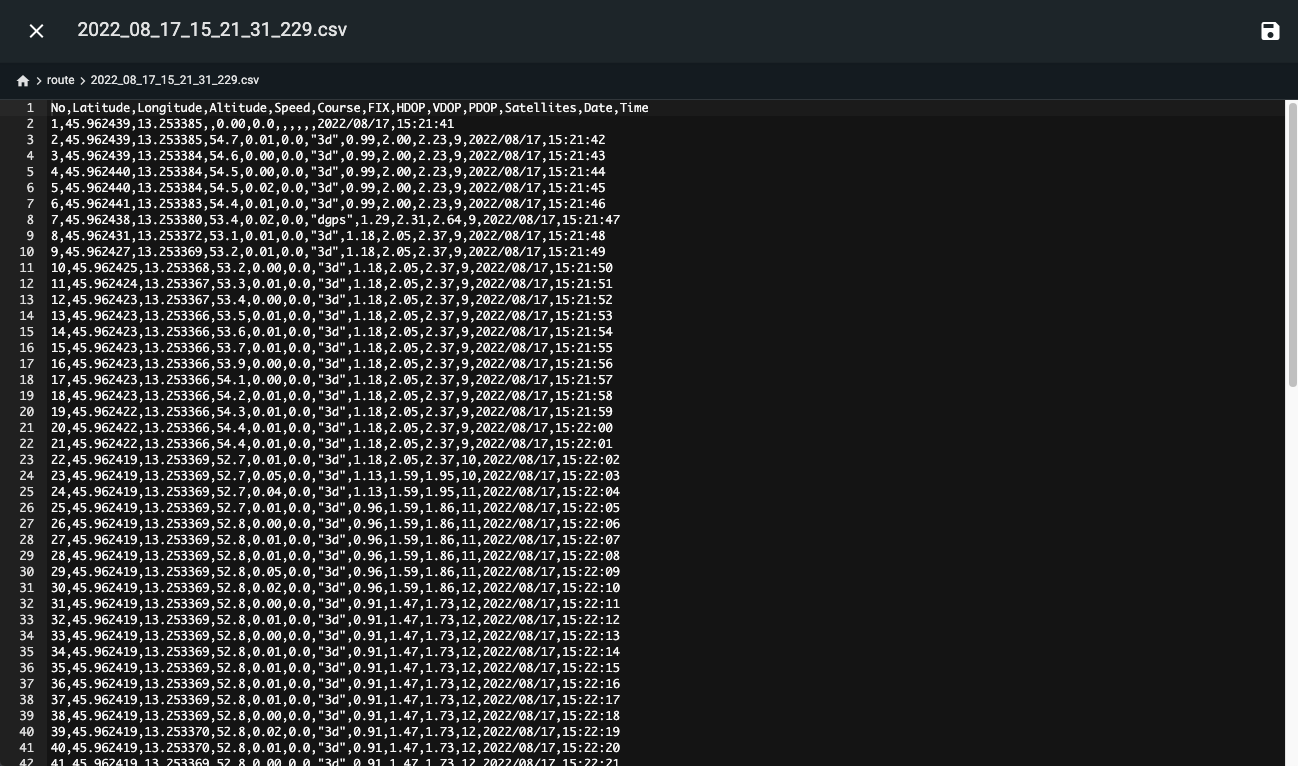
Fig.10 Finestra raffigurante un file contenente tutte le singole epoche registrate
DB remoto
Con il ricevitore MS1-net é possibile in automatico spedire oggetti puntiformi e lineiformi direttamente ad un db remoto di Postgresql/PostGIS. Per configurare laccesso al db remoto di Postgresql/PostGIS, l’utente dovrà considerare il file /confs/setpar direttamente dalla pagina web associata e modificare le righe del file di testo (dalla 15 alla 20). Per le linee, vengono salvate solo le tracce in 3d (fix) con la relativa lunghezza in un campo separato in automatico (vedi fig.13). Di seguito ne viene riportato uno screenshot:
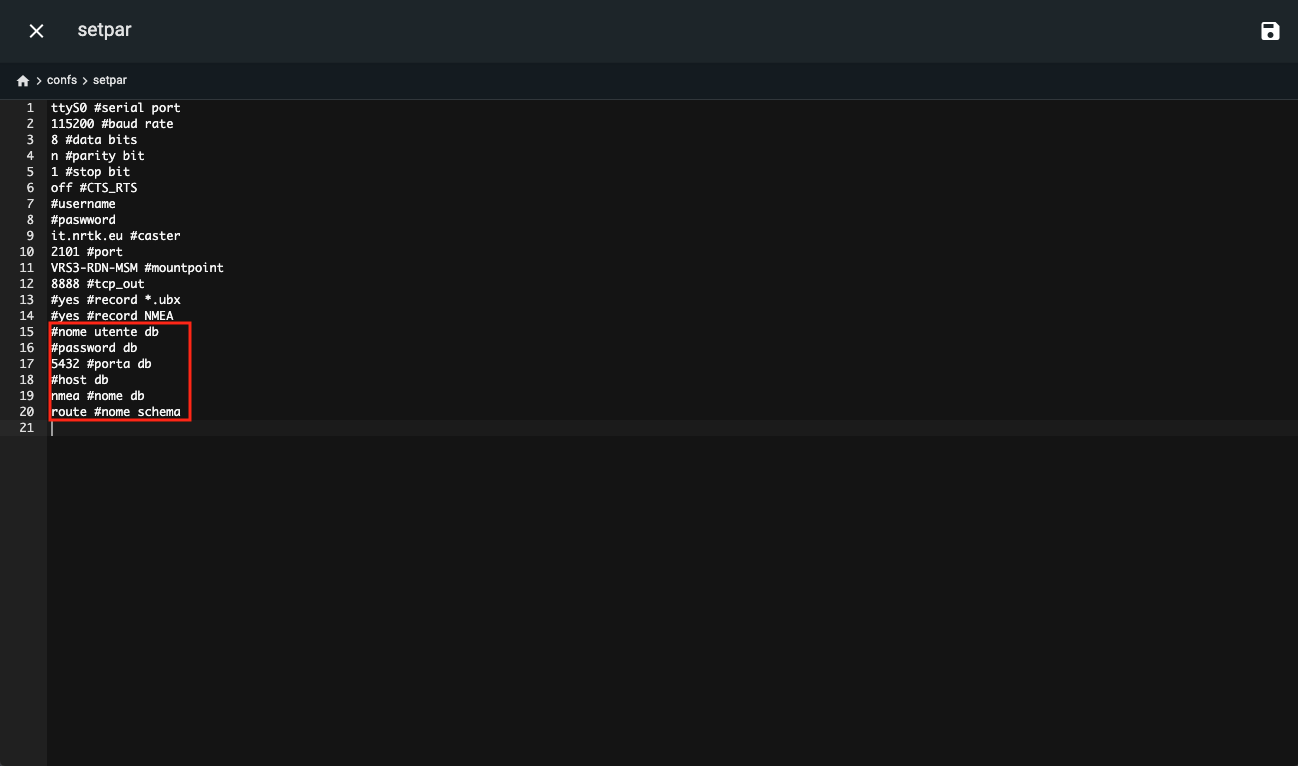
Fig.11 Finestra raffigurante il setup del db remoto
Di seguito ne vengono riportati due screenshot:
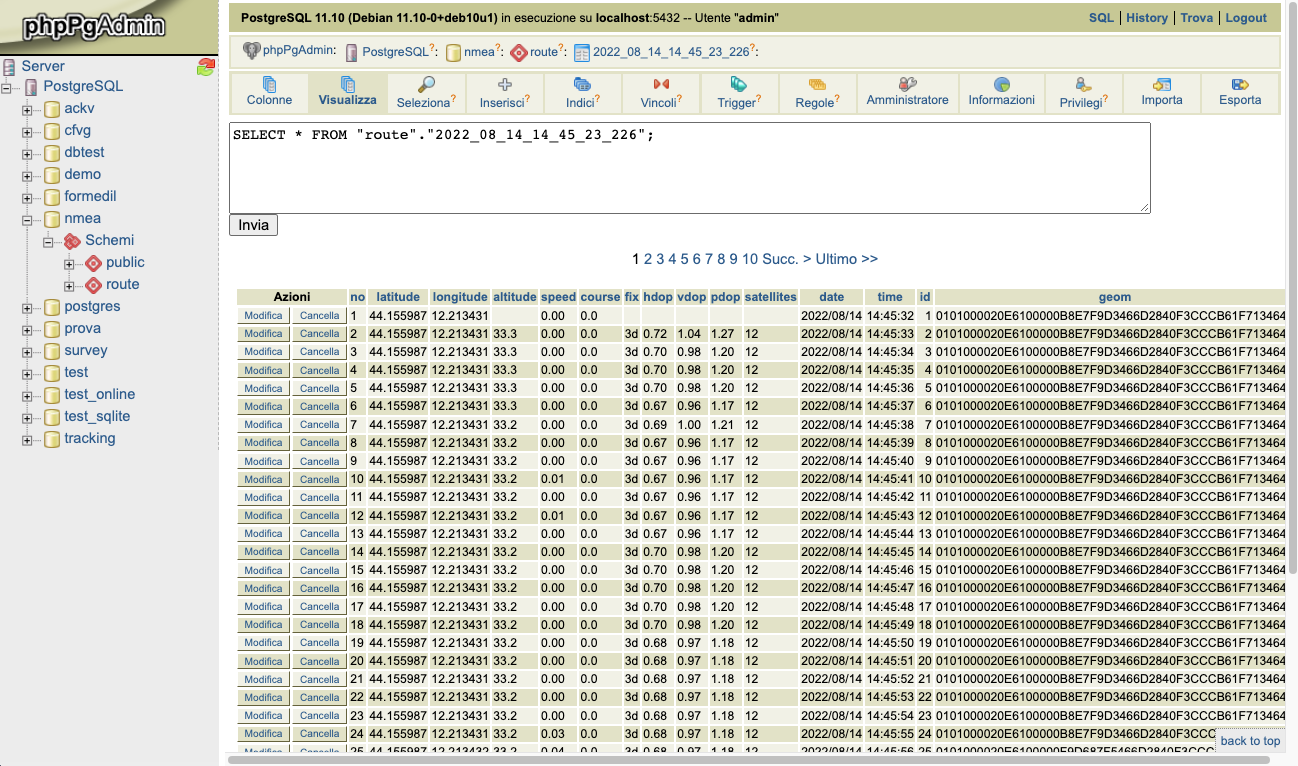
Fig.12 Finestra raffigurante i punti archiviati ogni secondo sul db remoto

Fig.13 Finestra raffigurante la traccia completa in 3d del percorso
Nota
Essendo un sistema «aperto» allo sviluppo è possibile modificare secondo le proprie necessità i parametri e le configurazioni, le cartelle ed i flussi di lavoro che sono completamente personalizzabil.
Video
Qui un video illustrativo circa l’interfaccia web ed il suo utilizzo.